YouTube概要欄(説明欄)の書き方は?コピペで使えるテンプレとSEOを伸ばすコツを解説
YouTubeの概要欄(説明欄)に「何を、どうやって書けば良いのかわからない」と悩んでいる人は多いのではないでしょうか。
YouTubeの概要欄は単なる補足スペースではなく、再生回数や検索順位(VSEO)、さらには自社サイトの成約率を左右する重要なマーケティングツールです。
この記事では、YouTube運用で成果を出すための概要欄の書き方について解説します。
最後まで読むことで、YouTubeアルゴリズムに評価されるキーワードの盛り込み方や、視聴者を迷わせないタイムスタンプの活用術が理解できます。
株式会社Xcuuなら、Youtube運用に関する以下のお悩みを解決します。
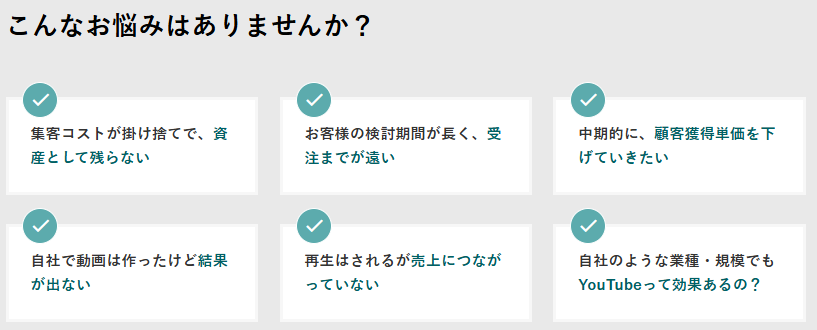
- 月200時間以上の商談に相当する資産を形成
- クライアントの業界に対して知見のあるディレクターをアサイン
- 300以上の競合・ベンチマーク動画を細かく分析
この記事の監修者:代表取締役CEO 山田 翔梧

動画・YouTubeを活用した情報発信において、視聴数だけでなく、行動や成果につながる設計を重視した支援を行っています。
事業会社でのプロダクトマーケティングやデータ分析、新規事業立ち上げの経験を経て、現在は株式会社Xcuuの代表として、企業のYouTube活用や動画マーケティングを支援しています。
YouTubeの概要欄(説明欄)とは?
YouTubeの概要欄(説明欄)とは、投稿した動画の下部に表示されるテキストエリアのことです。
視聴者に対して動画の内容を補足したり、関連リンクへ誘導したりするための重要なスペースです。
ここでは、混同しやすい「チャンネル概要欄」との違いや、動画の伸びにどう影響するのかを解説します。
概要欄(説明欄)の定義とチャンネル概要欄との違い
YouTubeには「概要欄」と呼ばれる場所が2つ存在しますが、その役割は明確に異なります。
役割については、以下のとおりです。
| 動画の概要欄(説明欄) | 投稿する動画1本ごとに設定する説明文。動画の内容解説、目次、SNSや自社サイトへのリンク、使用したBGMのクレジットなどを記載。 |
| チャンネル概要欄(概要タブ) | チャンネルのトップページに表示される「自己紹介」のスペース。チャンネル全体の運営目的、更新頻度、ビジネスの問い合わせ先などを記載。 |
それぞれ役割が異なるため、適切に使い分けることが求められます。
概要欄(説明欄)が動画の「再生回数」や「検索順位」に与える影響
概要欄を記述するかどうかでは、再生回数や検索順位に影響を与えます。
YouTubeのAIは、動画の映像そのものだけでなく、タイトルや概要欄に含まれる「テキスト情報」を読み取って、その動画が「誰に向けた、何の動画か」を判断しています。
概要欄にキーワードが含まれていることで、YouTube検索で上位に表示されることや関連動画に選ばれやすくなります。
YouTube概要欄(説明欄)を充実させる5つのメリット
YouTube概要欄(説明欄)を充実させるメリットは、以下の5つです。
YouTube概要欄(説明欄)は、動画内容を補足するだけでなく、再生回数やチャンネル成長にも影響する重要な要素です。適切に設計することで、検索流入の増加や関連動画への露出など、さまざまな面で効果が期待できます。
VSEO対策になり、検索上位を狙える
YouTubeの検索アルゴリズムは、動画のタイトルだけでなく概要欄のテキストも読み取っています。
動画の内容を補足するキーワードを自然な文章で盛り込むことで、YouTube内での検索順位が向上する「VSEO(Video SEO)」効果が期待できます。
VSEO対策をおこなうことは、広告費をかけずに自ら課題を持って検索している「質の高い見込み客」へアプローチすることが可能です。
関連動画に表示されやすくなり、露出機会が増える
YouTubeは概要欄の情報をもとに「その動画が何について語っているか」を分類しています。
内容が充実していると、AIがジャンルを正確に判別できるため、ターゲットが視聴している「他社の関連動画」の横に表示される確率が高まります。
検索以外の流入経路を広げることは、認知拡大においてメリットとなります。
タイムスタンプ(目次)により視聴者の利便性と維持率が向上する
概要欄に「01:23 導入事例」といったタイムスタンプ(目次)を設置することで、視聴者は知りたい情報へ瞬時にアクセス可能になります。
特に情報の密度が濃いビジネス向けの動画では、この利便性が「見たいところだけ見る」というニーズに応え、結果として動画からの即時離脱を防ぎます。
視聴者のストレスを軽減し、最後までチャンネルに滞在してもらうことは、YouTubeアルゴリズムからの評価(視聴維持率)を高めることにも直結します。
自社サイトやSNSへ誘導し、資料請求や売り上げにつなげられる
YouTube運用のゴールは、視聴を「商談」や「問い合わせ」といった具体的なアクションにつなげることです。
概要欄は、公式HPや資料請求フォーム、セミナー申し込みページなどの外部リンクを設置できる主要な導線です。
動画内で「詳細は概要欄のリンクから」と口頭で促し、概要欄にCTA(行動喚起)を配置することで、視聴者を自然な流れで自社のマーケティングサイクルへと誘導できます。
動画の信頼性とブランディングを強化できる
概要欄が未記入であったり、情報の羅列だけであったりすると、企業の信頼性を損なう恐れがあります。
一方で、参考文献の出典、運営会社の概要、出演者の専門的なプロフィール、免責事項などが丁寧に記載されていると、視聴者に安心感のある印象を与えられます。
細部まで行き届いた概要欄は、視聴者に「情報の正確さと誠実さ」を担保する証拠となり、動画を通じた企業ブランディングをより強固なものにします。
【デバイス別】YouTube概要欄(説明欄)の編集・設定方法
YouTubeの概要欄は、一度投稿した後でも自由に書き換えることが可能です。ただし、PCとスマートフォンでは操作感や確認できるポイントが異なるため、それぞれの特性を理解しておくことが重要です。
特に、ビジネス向けの運用では、ミスのない正確な記述が求められる「PC」での編集と、視聴者の大半を占めるモバイルユーザーの視点を確認する「スマホ」での編集を、目的に応じて使い分けるのが理想的です。
ここでは、各デバイスにおける具体的な操作手順と、運用の手間を劇的に減らす設定方法を解説します。
PCから設定・変更する手順
PCからの操作は、ミスが少なく詳細な設定が可能です。
- ブラウザで「YouTube Studio」にアクセスしログインする。
- 左メニューの「コンテンツ」をクリックし、編集したい動画のタイトルまたは鉛筆マークを選択する。
- 「詳細」画面の「説明」欄にテキストを入力する。
- 右上の「保存」をクリックして完了。
PC版は画面が広いため、長い文章の推敲やリンクの動作チェックを効率的におこなえます。
特にタイムスタンプ(目次)の入力や、外部サイトからのテキストの引用など、複雑な編集作業が必要な場合はPC版での操作を推奨します。
公開済みの動画であってもリアルタイムで内容を更新できるため、最新のセミナー情報やリンクへの差し替えも簡単です。
スマートフォンでの編集方法
外出先や移動中にミスを見つけた場合でも、以下の手順で即座に修正が可能です。
- YouTubeアプリを開き、右下の「マイページ」→「チャンネルを表示」をタップする
- 「動画を管理」をタップする
- 対象動画の横にある「︙(三点リーダー)」から「編集」をタップする。
- 左上にある鉛筆マークをタップし、編集する。
管理専用の「YouTube Studioアプリ」を使う場合は、下部メニューの「コンテンツ」から動画を選び、上部の鉛筆マークから編集をおこないます。
スマホ操作のメリットは、ターゲットの多くが利用している「スマホ画面での改行位置や見え方」を実機で確認しながら微調整できる点です。
「アップロード動画のデフォルト設定」で定型文を固定する方法
毎回同じ会社情報やSNSリンクを入力する手間を省くための、効率化に必須の設定です。
- PC版YouTube Studioの左下にある「設定」をクリックする。
- メニューから「アップロード動画のデフォルト設定」を選択する。
- 「基本情報」タブ内の「説明」欄に、会社概要やリンク集などの定型文を入力する。
- 「保存」をクリックする。
新規アップロード時に定型文が自動で挿入されるようになります。
ビジネス向けの運用において重要な「資料請求への導線」や「免責事項」の貼り忘れを物理的に防げるだけでなく、チャンネル内の全動画で情報のトンマナを統一できるため、運用の標準化と信頼性向上に貢献します。
視聴者を引き込む!伸びる概要欄(説明欄)の書き方7つのコツ
動画を最後まで見てもらい、かつ自社サイトへのクリックを促すためには、概要欄の「ライティング」が重要です。
多くの視聴者は概要欄を流し読みするため、パッと見て内容が理解できる工夫が求められます。
ここでは、以下のような伸びる概要欄を書くための7つのコツを解説します。
最初の3行(もっと見る以前)に重要情報を詰め込む
視聴者の画面で常に表示されているのは、概要欄の冒頭2〜3行(約60〜80文字)だけです。
それ以降は「もっと見る」をクリックしない限り隠れてしまいます。そのため、この最初の3行に、動画の結論やクリックしてほしいURLなどの最重要情報を配置しましょう。
ここで視聴者の興味を引くことができれば、概要欄の続きを読んでもらえる確率が高まり、自社サイトへの誘導数も飛躍的にアップします。
対策キーワードを自然な文章で3〜5個盛り込む
VSEOを意識し、タイトルに入り切らなかった重要な関連キーワードを概要欄の文章に組み込みます。
ただし、キーワードだけを羅列するのではなく、あくまで「動画のあらすじ」として自然な日本語で記述することが大切です。
目安として3〜5個程度のキーワードを含めることで、AIが動画の内容をより正確に認識できるようになり、検索結果や関連動画への露出機会が向上します。
タイムスタンプ(チャプター機能)を必ず設置して利便性を高める
「01:23 〇〇の解説」のように半角数字で時間を記載するタイムスタンプは、動画の目次として機能します。
視聴者が興味のある部分だけを視聴できるため利便性が高まるだけでなく、Google検索の結果にもチャプターが表示されるようになる点がメリットです。
視聴者が迷わず情報にたどり着ける環境を整えることは、結果として満足度の高い視聴体験につながり、チャンネルの評価を底上げします。
リンク(URL)には「クリックするメリット」を必ず添える
概要欄にURLをただ貼るだけでは、視聴者はクリックしてくれません。
「【無料】チェックシートのダウンロードはこちら」「詳細な導入事例を写真付きで公開中」といったように、リンクの先に何があり、クリックすることでどんな得があるのかを明記しましょう。
ビジネス向けの動画においては、視聴者の課題解決に直結するベネフィットを添えることで、資料請求や問い合わせへの移行率が改善します。
ハッシュタグは3個(最大15個)に厳選し、SEO効果を最大化する
ハッシュタグは、動画のタイトル上に表示され、同じタグがついた動画同士をつなぐ役割をします。
YouTubeの仕様上、15個を超えるとすべてのタグが無視されるリスクがあるため、関連性の高い3個程度に厳選するのがベストです。
広過ぎる言葉(#ビジネス)よりも、具体的な言葉(#SaaS導入事例)を選ぶことで、ターゲット層にピンポイントで動画を届けやすくなります。
改行・空白・記号(装飾)を活用し、スマホでの視認性を追求する
視聴者の多くはスマートフォンで動画を視聴します。PCで見ると整っていても、スマホ画面では文字が詰まって読みづらいことが多々あります。
2〜3行ごとに1行の空行を入れたり、「▶」「【 】」などといった記号を使って情報を整理したりすることで、視認性を高めましょう。
パッと見て「どこに何が書いてあるか」が分かるデザインにすることが、リンクのクリック率向上に直結します。
クレジット(著作権表記)や免責事項を適切に記載する
ビジネス向けの運用において「信頼性」は生命線です。動画内で使用したBGM、素材、引用データの出典元などのクレジット表記は漏れなく記載しましょう。
また、投資や法務などの専門分野を扱う場合は「本動画の情報は個人の見解であり、成果を保証するものではありません」といった免責事項を記載しておくことも、リスク管理の観点から非常に重要です。
誠実な情報公開が、企業のブランドを守ることになります。
【用途別】YouTube概要欄(説明欄)テンプレート集
YouTubeの概要欄は、ジャンルや目的によって情報の並び順が異なります。ここでは、以下の用途別にすぐに使える5つの実践的なテンプレートを紹介します。
BtoB・教育
企業の認知拡大や、資料請求・問い合わせを目的とした構成です。専門性と信頼感をアピールし、動画視聴から成果へつなげます。
タイトル:【完全解説】動画の内容を一言で表すキャッチコピー 「〇〇(テーマ)」について徹底解説します。 この動画を見れば、〇〇の悩みが解決し、〇〇ができるようになります。 【この動画で学べること】 ・〇〇の基本的な仕組み ・実務で陥りやすい落とし穴と回避策 ・明日から使える応用テクニック 【チャプター】 00:00 イントロダクション 01:15 〇〇が必要な理由 03:20 基本的な操作・手順 05:40 実践的な活用事例 08:00 まとめ・Q&A 【関連リソース】 ■資料・練習用ファイルのダウンロード https://… ■関連動画:〇〇基礎講座シリーズ https://… 【公式SNS・お問い合わせ】 最新情報は公式SNSで配信中:https://… 企業様向けコンサルティング・研修のご相談:https://… #キーワード1 #キーワード2 #キーワード3 |
ライブ配信・アーカイブ
ライブ配信はリアルタイムの熱量を届ける一方で、アーカイブ化されると「どこで何が起きているか」が分かりにくいという課題があります。
後から見る視聴者の離脱を防ぎ、利便性を高めるための構成にする必要があります。
| ■本日のトピック ・〇〇の最新ニュース解説 ・リアルタイムQ&A ・重大発表のお知らせ ■チャプター(目次) 00:00 待機画面〜開始 05:30 本編スタート 15:45 〇〇についての議論 45:20 視聴者からの質問回答コーナー 01:10:00 エンディング ■配信内で紹介したアイテム・リンク ・紹介した商品A:https://…(URL) ・参考資料:https://…(URL) ■配信のルール・お願い ・他の方への誹謗中傷やスパムコメントはお控えください。 ・スーパーチャット(投げ銭)は活動の励みになります! ■次回の配信予定・SNS 公式Instagram:https://…(URL) #ライブ配信 #生放送 #キーワード |
商品レビュー・ガジェット
商品レビュー動画では、視聴者が「今すぐ買いたい」と思った瞬間に、正確な情報と購入先へ導くことが重要です。誠実さを伝えるための情報開示も忘れずにおこないましょう。
| ■紹介した商品はこちら(購入リンク) ・Amazon:https://…(URL) ・楽天:https://…(URL) ※当チャンネルはアフィリエイトプログラムに参加しており、上記リンクから購入いただくと運営の支援につながります。 ■商品の基本スペック ・価格:〇〇円 ・サイズ/重量:〇〇 ・主な機能:〇〇 ■比較対象・関連動画 ・【前作比較】〇〇と〇〇、どっちが買い? https://…(URL) ■撮影に使用した機材 ・カメラ:〇〇 ・マイク:〇〇 #商品レビュー #ガジェット #キーワード |
Vlog・エンタメ
Vlogやエンタメ動画では、視聴者が動画の世界観に浸れるよう、感情に訴えかける簡潔な文章と、動画内で気になった情報をすぐに確認できる情報量を兼ね備えることが重要です。
| 今回は、〇〇(場所やシーン)を訪れた際の記録です。 〇〇ならではの雰囲気や、実際に体験して感じた魅力を詰め込みました。次の〇〇の参考にしていただけたらうれしいです。 ■スポット・店舗情報 ・〇〇(紹介した場所1):https://… ・〇〇(紹介した店舗2):絶品でした! ■撮影の裏側・使用機材 ・メインカメラ:〇〇 ・サブカメラ:〇〇 ・編集ソフト:〇〇 ■SNS&ブログ Instagram:https://…(日々の写真はこちら) 公式ブログ:https://…(より詳細な旅の記録) ■使用楽曲(クレジット) Music by 〇〇:https://… #キーワード1 #キーワード2 #Vlog |
YouTubeショート用
YouTubeショートの概要欄は、スマートフォン画面では「…(その他)」の中に隠れてしまうため、「一瞬で伝わる短文」と「本編への導線」に特化させましょう。
| ■本編動画はこちら (※YouTube機能の「関連動画」から設定したリンクへの誘導文) ■公式LINE / メルマガ 限定特典の受け取りはこちらから:https://…(URL) ■チャンネル登録もお願いします! https://…(登録URL) #ショート動画 #Shorts #キーワード |
概要欄(説明欄)でやってはいけない!NG例と注意点
概要欄は自由度が高いスペースですが、何でも自由に書いて良いわけではありません。
再生回数を伸ばしたいという焦りから、YouTubeの規約に抵触したり、視聴者の信頼を損なったりする書き方をしてしまうと、動画の削除やアカウント停止になることもあります。
ここでは、運用者が陥りがちな避けるべきNG例と、運用上の注意点を解説します。
動画と無関係なキーワードの羅列(スパム・規約違反のリスク)
「検索にヒットさせたい」という理由で、文章として成立しないキーワードを大量に並べる行為は、YouTubeの「スパム、欺瞞行為、詐欺に関するポリシー」に違反します。
特に説明文の最後にタグを羅列する手法は、現在、アルゴリズムによって厳しく制限されています。
最悪の場合、動画が検索結果から除外されるだけでなく、チャンネル自体に警告(ストライク)が届く可能性があるため、キーワードは自然な文章の中で使用しましょう。
過度なリンク貼り付けや、安全性が確認できないサイトへの誘導
概要欄に数十個ものURLを貼ったり、動画の内容とまったく関係のないアフィリエイトリンクを多数設置したりすることは、視聴者に不信感を与えます。
また、YouTubeは外部サイトへの誘導を監視しており、フィッシング詐欺やマルウェアが含まれる可能性のあるサイトへのリンクは厳禁です。
リンクは必要なものに厳選し、ドメインが正しく認識される安全なURLを記載することで、視聴者の安全とプラットフォームからの評価を守る必要があります。
スマホ画面での「表示崩れ」の放置
PCで概要欄を作成していると、スマートフォンで見た際の「表示崩れ」に気づかないことがあります。
たとえば、PCではきれいな1行に見えても、スマホでは中途半端な位置で改行され、レイアウトに統一感がなくなってしまうケースです。情報の読み取りやすさを著しく下げ、リンクのクリック率低下を招きます。
投稿後に実機で確認し、どのデバイスでも見やすい1行の文字数や空行の入れ方を意識することが、視聴者の満足度につながります。
クレジット表記漏れによる著作権侵害トラブル
フリー素材サイトやBGM配布サイトの多くは、「利用規約」として概要欄へのクレジット表記(著作権表示)を求めています。
「無料で使えるから」と過信し、必要な表記を怠ると、著作権侵害の申し立てを受けるリスクがあります。
特に企業チャンネルで動画が公開停止や削除になると、法的・社会的信用の損失は計り知れません。
使用している素材の規約を動画ごとに再確認し、指定された形式で正確にクレジットを記載することを運用フローに組み込みましょう。
YouTubeの概要欄(説明欄)に関するよくある質問
最後に、以下のYouTubeの概要欄(説明欄) に関するよくある質問に回答していきます。
概要欄(説明欄)は何文字まで書ける?
YouTubeの概要欄に入力できる最大文字数は「5,000文字」です。
ただし、5,000文字すべてを埋める必要はありません。重要なのは、最初の「もっと見る」より前に表示される冒頭の約80文字です。
ビジネス向けの運用では、文字数いっぱいまで埋めることよりも、必要な情報が整理され、ターゲットに正しく伝わる分量を心がけましょう。
ハッシュタグを15個以上入れるとどうなる?
概要欄には多くのハッシュタグを入れることができますが、15個を超えて設置すると「ハッシュタグの過剰使用」とみなされ、すべてのタグが無効化されます。
つまり、16個目を入れると、SEO上のメリットがなくなってしまいます。また、あまりに多くのタグを並べることは、YouTubeのアルゴリズムから「スパム行為」と判断されるリスクもあります。
効果を最大化するためには、関連性の高い3〜5個程度に厳選して配置するのがベストです。
リンクが青くならない(クリックできない)ときの対処法は?
概要欄に貼ったURLが青いハイパーリンクにならない原因の多くは、YouTubeの「チャンネル認証(機能制限)」にあります。
2023年以降、スパム対策として「中級者向け機能」の利用規約が厳格化され、本人確認(電話番号認証や本人確認書類の提出)を完了させていない場合、外部リンクがクリックできない仕様になっています。
まずはYouTube Studioの設定から機能の利用資格を確認し、必要な認証ステップを完了させましょう。
また、URLの前に「http://」や「https://」が抜けていないかもあわせて確認してください。
まとめ|戦略的な概要欄(説明欄)の活用がYouTubeの成果を最大化させる
YouTubeの概要欄は、VSEO対策や視聴者の利便性向上、自社サイトへの導線確保を担う重要なマーケティングツールです。
特にビジネス向けの運用では、概要欄の充実度が企業の信頼性や成約率に直結します。
まずは「冒頭3行への重要情報の配置」や「タイムスタンプの設置」など、ひとつずつ実践してみてください。一度テンプレート化すれば、運用の質と効率は劇的に向上します。
戦略的な概要欄の活用で、動画のもつ可能性を引き出しましょう。