YouTubeショート本編に飛べない?飛べない原因と正しい誘導方法を解説

YouTubeショートを投稿しても「本編に飛べない」「リンクを貼ったのに見られない」と感じたことはありませんか。
本編に飛べないのは設定ミスではなく、ショート動画特有の仕様が原因です。そのため、通常動画と同じ感覚で導線を作っても、本編再生にはつながりません。
この記事では、YouTubeショートから本編に飛べない理由を整理したうえで、現在の仕様でも実践できる正しい誘導方法を解説します。
ショート再生を無駄にせず、本編視聴へつなげたい人は、ぜひ参考にしてください。
株式会社Xcuuなら、YouTube運用に関する以下のお悩みを解決します。
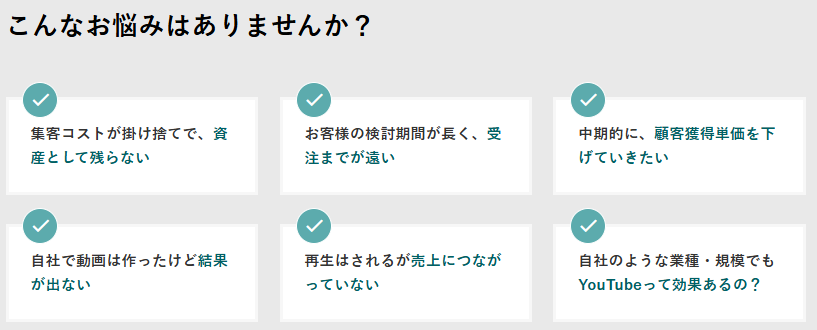
- 月200時間以上の商談に相当する資産を形成
- クライアントの業界に対して知見のあるディレクターをアサイン
- 300以上の競合・ベンチマーク動画を細かく分析
YouTubeショートから本編に飛べない理由

YouTubeショートから本編へ誘導しようとしても、思ったように視聴されないのは珍しくありません。
背景には、リンクの扱いや画面構成など、ショート特有の仕様が関係しています。通常動画と同じ感覚で導線を設計してしまうと、視聴者に意図が伝わらず、本編再生につながりにくくなります。
ここでは、YouTubeショートから本編に飛べない理由について以下の観点から解説します。
コメント欄・説明欄のリンクがクリックできない仕様
YouTubeショートでは、コメント欄や説明欄に記載したURLが、通常動画のように常にタップ可能とは限りません。
ショート専用のUIではリンクが省略表示されたり、タップ動線が分かりにくくなったりするため、視聴者が存在に気づかないケースも多く見られます。
リンクを設置していても本編へ遷移されず、「飛べない」と感じられやすくなります。仕様を理解した上で、リンクに頼り過ぎない導線設計が必要です。
通常動画とショート動画で異なる表示ルール
ショート動画と通常動画では、画面構成や操作方法が異なります。
通常動画では概要欄や固定コメントが確認されやすい一方、ショートは縦スクロールが前提のため、詳細情報が後回しにされがちです。
視聴者も流し見をしていることが多く、意図的にタップしない限り本編情報に触れません。
表示ルールの違いを把握していないと、誘導が機能しない原因になります。
端末差による誤解が生まれやすいポイント
YouTubeショートの表示や操作感は、スマホ・タブレット・PCで少し異なります。
投稿者がPCで確認した際には問題なく見えていても、スマホではリンク位置が分かりづらい、表示されないといったこともあるでしょう。端末差によって投稿者側が「設定ミス」と誤解してしまうことも少なくありません。
実際の視聴環境を想定し、複数端末で確認することが重要です。
YouTubeショートから本編に飛ぶ公式の方法は「関連動画」だけ
現在のYouTubeショートでは、本編動画へ直接誘導できる手段が限られています。その中で、公式に用意されているのが「関連動画」機能です。
コメント欄や説明欄のリンクとは異なり、ショートの再生画面上に本編を表示できる点が特徴です。
ここでは、関連動画の仕組みと設定条件、設定しない場合に生じる影響について解説します。
関連動画とは?
関連動画とは、YouTubeショートの再生画面に表示されるリンク付き動画のことです。
設定すると、視聴者はショートを見ながらワンタップで本編動画へ移動できます。
この機能はYouTubeが公式に提供しているため、仕様変更の影響を受けにくく、安定した導線を作れる点が特徴です。
ショートから本編へ流れを作りたい場合、現実的な方法として活用されています。
関連動画に設定できる動画の条件
関連動画として設定できるのは、同一チャンネル内に投稿されている動画に限られます。
また、公開状態であることが前提となり、限定公開や非公開の動画は選択できません。さらに、ショート動画自体が要件を満たしていない場合、関連動画の設定項目が表示されないこともあります。
事前に動画形式や公開設定を確認しておくことが重要です。
関連動画を設定しない場合に起きる機会損失
関連動画を設定していないショートは、視聴がその場で完結しやすく、本編へ移動するきっかけを失います。
せっかく再生数を獲得しても、チャンネル内の他動画に触れられず、視聴時間や回遊が増えません。結果として、本編の再生機会やチャンネル全体の評価を逃す可能性もあるでしょう。
ショートを活用するなら、関連動画の設定は前提として考えることが必要です。
【PC版】YouTube Studioで関連動画を設定する手順

PC版のYouTube Studioでは、ショート動画ごとに関連動画を設定できます。
ただし、設定場所が分かりにくく、初見では見落としやすい点に注意が必要です。
ここでは、関連動画の設定画面の開き方から、設定後に確認すべき点までを順を追って解説します。
関連動画の設定場所
関連動画の設定は、YouTube Studioの「コンテンツ」一覧から該当するショート動画を選択した先にあります。
動画の詳細画面を開くと、通常動画とは異なるショート専用の設定項目が表示されます。この中に関連動画を指定できる欄があり、ここから本編動画を選択可能です。
設定場所を把握していないと見つけづらいため、まずは詳細画面を開くことから始めましょう。
本編動画を紐づける具体的な設定手順
本編動画を紐づける具体的な設定手順は、以下のとおりです。
- YouTube Studioでショート動画を選択する
- 動画の詳細画面で関連動画の項目を開く
- 紐づけたい本編動画を選択する
- 設定を保存して反映させる
上記の手順で設定をおこなうと、ショート動画の再生画面に本編動画が表示されるようになります。
操作自体はシンプルですが、設定項目の場所が分かりにくいため、見落としや保存忘れが起こりやすい点に注意が必要です。
設定後は実際の再生画面で表示を確認し、視聴者目線で本編へ移動できる状態になっているかを確認しておきましょう。
設定後に必ず確認すべきポイント
関連動画を設定したあとは、必ず実際のショート再生画面で表示を確認しましょう。
理由は、YouTube Studio上で設定が完了していても、反映までに時間がかかったり、正しく表示されていない場合があるからです。
また、自身のアカウントでは見えていても、視聴者側からは見え方が異なるケースも珍しくありません。
本編動画が正しく再生できるか、リンク先が意図した動画になっているかまで確認することで、誘導ミスを防げます。
スマホでYouTubeショートから本編へ誘導する考え方
スマホだけでショート動画を運用している場合、本編への誘導がうまくいかないと感じやすくなります。
操作性の問題ではなく、スマホアプリとYouTube Studioの役割が分かれているためです。
ここでは、スマホ運用でつまずきやすい点を整理しつつ、現実的な設定の進め方と、視聴者に意図が伝わる誘導の考え方を解説します。
スマホアプリだけでは完結しない理由
YouTubeのスマホアプリでは、ショート動画の投稿や基本的な編集はできますが、関連動画の細かな設定までは対応していません。
そのため、スマホだけで完結させようとすると、本編への導線を作れない状態になりがちです。本編に飛べないのは不具合ではなく、仕様による制限です。
スマホで投稿している場合でも、関連動画の設定はPC版YouTube Studioを使う前提で考える必要があります。
スマホ運用でも失敗しない設定フロー
スマホでショート動画を投稿する場合でも、関連動画の設定はPC版YouTube Studioでおこなう流れを前提にする必要があります。
投稿後は早めにPCからStudioへアクセスし、ショート動画に本編を紐づけます。再生が伸び始めてから設定すると、初動の視聴機会を逃しやすくなるため、投稿直後に設定まで済ませるのが理想です。
スマホは撮影と投稿、PCは設定と確認と役割を分けることで、設定漏れや誘導ミスを防ぎやすくなります。
スマホ視聴者に伝わる誘導の工夫
スマホでショート動画を視聴するユーザーは、画面に表示される情報を直感的に判断する傾向があります。そのため、本編への誘導は動画内で明確に伝えることが重要です。
冒頭や締めに「本編は下の関連動画から」といった一言を入れることで、次の行動が理解されやすくなります。
テキストだけでなく音声でも補足することで、関連動画の存在に気づいてもらいやすくなり、本編再生につながりやすくなります。
YouTubeショート動画編集時に入れておきたい本編誘導の仕掛け
ショート動画から本編へ視聴者を誘導するには、設定だけでなく動画編集時の工夫も重要です。
関連動画を設定していても、その存在が伝わらなければ行動にはつながりません。
ここでは、YouTubeショート動画編集時に入れておきたい本編誘導の仕掛けについて、以下の点から解説します。
関連動画ボタンの存在を伝えるテロップ設計
関連動画は自動で目に入るとは限らないため、動画内で存在を示すテロップが必要です。
「下の関連動画から続きが見られます」といった短い文を入れることで、視聴者は次の行動を理解しやすくなります。
文字数は少なく、画面下部に配置することで、再生体験を妨げずに情報を伝えられます。
テロップは目立たせ過ぎず、内容理解を補足する役割として使うことが重要です。
冒頭と終盤で使える誘導フレーズ
YouTubeショートでは、冒頭と終盤に添える一言が、本編へのアクションを左右します。
まず冒頭で「続きは本編で解説します」と伝えれば、最後まで視聴する動機付けを強化できるでしょう。
さらに終盤で「下の関連動画から本編をご覧ください」と具体的な指示を出すことで、視聴者を迷わせることなく次のステップへ導けます。
どちらも長々とした説明は控え、短く簡潔にするのが基本です。あくまで誘導は補足と捉え、本編の内容理解を遮らない絶妙なバランスを意識しましょう。
誘導し過ぎて離脱を招くパターン
本編への誘導を意識し過ぎると、YouTubeショート本来のテンポが損なわれ、かえって離脱を招く原因となります。
冒頭から誘導を繰り返したり、内容以上に宣伝の色が濃い構成になったりすると、視聴者は本題に触れる前に興味を失ってしまうでしょう。
短時間で価値を届ける形式だからこそ、まずは動画単体で完結する中身に仕上げるのが最優先です。
そのうえで、あくまで補足として自然な案内を添えることで、本編再生への期待感を無理なく高められます。
YouTubeショートが伸びても本編が伸びない原因
ショート動画の再生数が増えても、本編の視聴が伸びないケースは少なくありません。
伸びない原因の多くは、誘導方法ではなくコンテンツ設計のズレです。ショートと本編の役割を整理せずに投稿を重ねると、視聴者の行動につながりにくくなります。
ここでは、本編が伸びない主な原因を以下の3つの視点から解説します。
ショートと本編の内容が噛み合っていないケース
ショート動画で提示しているテーマと、本編で扱っている内容が一致していないと、視聴者は続きを見る理由を見失います。
ショートでは興味を引く話題を出しているのに、本編では別の切り口で話が進むと、期待とのズレが生まれます。
ショートは本編の一部を切り出す、もしくは問題提起として位置づけ、本編がその答えや詳細になる構成を意識することが重要です。
視聴者の期待値がそろっていないケース
YouTubeショートは幅広い層に届きやすいため、本編の内容と視聴者の想定とが噛み合わない場面も生じがちです。
ショートでは手軽な情報として受け取られたにもかかわらず、本編でいきなり専門的な解説が続くと、視聴者は戸惑いを感じて離脱を選んでしまいます。
本編がどんな内容なのかを事前に伝えることで、期待値を揃えやすくなります。
単発ショートで終わってしまう設計ミス
単発のYouTubeショートを投稿しているだけでは、本編への確かな流れは生まれにくくなります。
投稿のたびにテーマが異なると、視聴者はチャンネルの方向性を掴みきれず、次の動画を自ら探そうとする動機も弱まってしまうでしょう。
YouTubeショートは単体で完結させるだけでなく、本編やほかのコンテンツと一貫したテーマでつなげて設計することが重要です。
特定の切り口をシリーズ化して見せるなどの工夫を凝らせば、視聴者の興味を途切れさせることなく、継続的な視聴へと結びつけられます。
YouTubeショートから本編誘導に関するよくある質問
YouTubeショートから本編へ誘導しようとすると、設定方法や仕様について疑問が出やすくなります。
ここでは、YouTubeショートから本編誘導に関するよくある質問について回答します。
ショートにURLを貼る意味はある?
YouTubeショートの説明欄やコメント欄にURLを添えられますが、本編への主な誘導手段としては確実性に欠ける側面があります。
視聴中はリンクが目立ちにくく、実際にタップされる機会も限定的になるでしょう。
あくまで補足情報として活用するに留め、本編再生を狙うのであれば、関連動画の設定を前提とした戦略を練ることが必要です。
関連動画は後から変更できる?
YouTubeショートを投稿したあとでも、関連動画は必要に応じて変更できます。
YouTube Studioから対象の動画を選択し、設定を編集するだけで別の動画へ差し替えることが可能です。
ただし、再生数が伸びている最中にまったく異なる内容の動画へ切り替えると、期待を裏切ってしまう可能性もあります。
リンク先を更新する際は、元の動画との一貫性を損なわないよう、慎重に検討しましょう。
複数の本編を設定できる?
現在のYouTubeショートでは、関連動画として設定できる本編は1本のみに限られています。
複数の動画を同時に表示する機能は備わっていないため、あらかじめどの動画へ誘導するかを明確に決めておくことが重要です。
特にシリーズ構成をとっている場合は、動画の全体像が掴めるものや、導入となる最初の解説動画を指定するのが定石と言えるでしょう。
入り口を一つに絞り込むことで、視聴者が迷うことなく次のステップへと進めるようになります。
まとめ|YouTubeショートは単体で完結させず、本編への流れを前提に設計する
YouTubeショートは再生数を伸ばしやすい一方で、本編への導線を考えずに運用すると視聴が分断されやすくなります。
関連動画の設定を前提に、ショートと本編の内容をつなげて設計することが重要です。
また、編集時に誘導意図を伝え、視聴者の期待値をそろえることで次の行動につながりやすくなります。
ショートは入口として活用し、本編視聴までを含めた流れで運用しましょう。