YouTubeサムネイルの自動生成を変更する方法は?3種類以外の設定と時間指定も解説

YouTubeに動画をアップロードすると、自動で3種類のサムネイルが生成されます。
しかし、必ずしも動画の魅力を伝えられるとは限らず、「別のカットを使いたい」「オリジナル画像に変更したい」と考える人も多いです。
この記事では、自動生成サムネイルの仕組みから、時間指定で好きなシーンを切り出す手順までを解説します。
株式会社Xcuuなら、YouTube運用に関する以下のお悩みを解決します。
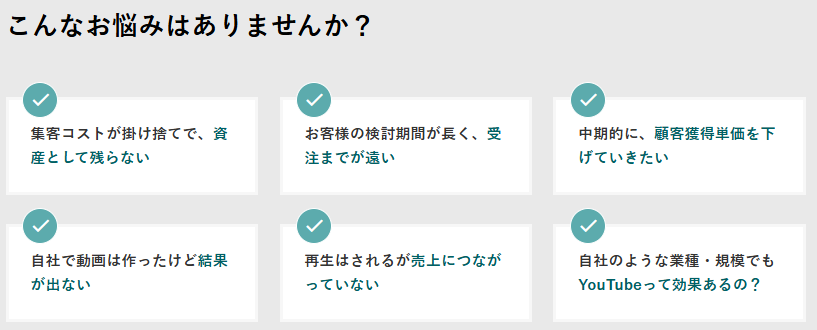
- 月200時間以上の商談に相当する資産を形成
- クライアントの業界に対して知見のあるディレクターをアサイン
- 300以上の競合・ベンチマーク動画を細かく分析
この記事の監修者:代表取締役CEO 山田 翔梧
動画・YouTubeを活用した情報発信において、視聴数だけでなく、行動や成果につながる設計を重視した支援を行っています。
事業会社でのプロダクトマーケティングやデータ分析、新規事業立ち上げの経験を経て、現在は株式会社Xcuuの代表として、企業のYouTube活用や動画マーケティングを支援しています。
YouTubeサムネイルの自動生成とは?
動画をアップロードすると、YouTubeは自動で3種類のサムネイルを生成します。
手軽にサムネイルを設定できる便利な仕組みですが、必ずしも動画の魅力を最大限に伝えられるとは限りません。
ここでは、以下の内容について解説します。
動画アップロード時に自動で作られる3種類の仕組み
YouTubeでは動画をアップロードすると、自動的に動画内から3つの静止画を切り出してサムネイル候補として用意します。
選ばれる画像は、画面が明るく動きのあるシーンや、顔が映っている場面など視聴者の注目を集めやすいフレームが優先されます。
ユーザーは手間をかけずに候補からサムネイルを選べますが、内容に最適とは限りません。
自動生成サムネイルの選ばれ方
自動生成サムネイルはアルゴリズムによって決定され、動画の明るさ、動きの有無、顔やオブジェクトの存在などが評価されます。
人気のあるシーンや目を引く瞬間が優先される傾向です。
ただし、重要な情報や魅力的なカットが必ず選ばれるわけではないため、必要に応じてカスタムサムネイルで調整することで視聴率向上につなげられます。
自動生成の3種類以外をサムネイルに設定する方法
YouTubeの自動生成サムネイルは便利ですが、動画の魅力を最大限伝えられるとは限りません。そこで、自動生成の3種類以外の画像をサムネイルとして設定する方法があります。
ここでは、以下の内容について解説します。
カスタムサムネイル機能を使うための条件
カスタムサムネイルを利用するには、YouTubeアカウントの電話番号認証が必須です。
また、チャンネルが一定の制限や規約違反を受けていないことも条件です。
認証が完了すると、動画アップロード時や既存動画の編集画面でオリジナル画像を設定できるようになり、視聴者の目を引くサムネイルを自由に作成できます。
オリジナル画像をアップロードして設定する手順
オリジナル画像をアップロードして設定する手順は、以下のとおりです。
- YouTube Studioにログインする
- 「コンテンツ」を選択する
- 編集する動画を選択する
- 「サムネイルをアップロード」をタップしてサムネイルを作成
- 「保存」をタップする
オリジナル画像をアップロードすることで、自動生成された3種類以外のサムネイルを設定可能です。
推奨サイズやファイル形式を守ることで、画質の劣化を防ぎやすくなります。内容が一目で伝わる画像を設定することで、視聴者に動画の魅力を正しく伝えやすくなります。
動画から画像を切り出してサムネイルにする方法
動画から画像を切り出してサムネイルにする方法は、以下のとおりです。
- 動画を再生して使いたいシーンで一時停止
- スクリーンショットを撮影
- 画像編集ソフトでトリミングや文字入れをおこなう
- 推奨サイズに調整して保存
- カスタムサムネイルとしてアップロード
動画内の印象的な場面をそのままサムネイルに使いたい場合は、スクリーンショットを活用しましょう。
内容と一致したシーンを選ぶことで、視聴者にとって分かりやすいサムネイルになります。必要に応じて文字や装飾を加えることで、クリックされやすいデザインに仕上げられます。
YouTubeサムネイルを時間指定で作る方法
自動生成に任せるのではなく、動画内の任意の時間を指定して画像を作成すれば、内容と一致したサムネイルを設定しやすくなります。
ここでは、以下の内容について解説します。
動画内の好きなシーンを画像として保存する方法
画像を保存する手順は、以下のとおりです。
- 動画を再生して使いたい場面まで移動
- 一時停止して映像を固定
- パソコンのスクリーンショット機能を使って撮影
- 画像ファイルとして保存
動画内の任意のシーンをサムネイルに使うには、まずその場面を静止画として保存します。
話の要点が伝わる場面や表情が分かりやすいシーンを選ぶことで、動画の内容を直感的に伝えやすくなります。明るく構図が整った場面を選ぶことも大切です。
キャプチャ画像をサムネイル用に加工する手順
キャプチャ画像をサムネイル用に加工する手順は、以下のとおりです。
- 画像編集ソフトでキャプチャ画像を開く
- 推奨サイズ(1280×720)にトリミング
- 文字や図形を追加して視認性を調整
- JPEGまたはPNG形式で保存
キャプチャした画像はそのまま使うこともできますが、サイズ調整や文字入れをおこなうことで視認性が向上します。
スマホユーザーにも配慮した構成に仕上げるのがポイントです。
完成した画像をカスタムサムネイルとしてアップロードすれば、指定した時間のシーンを反映できます。
YouTubeサムネイルの推奨サイズと設定ルール
YouTubeサムネイルは、サイズや形式の条件を守らないと正しく表示されなかったり、画質が劣化したりする原因になります。
特にスマホ視聴が多い現在では、小さな画面でも内容が伝わる設計が重要です。
ここでは、以下の内容について解説します。
推奨サイズとアスペクト比
YouTubeサムネイルの推奨サイズは1280×720ピクセルで、アスペクト比は16:9です。
この比率はパソコン、スマホ、テレビなどすべての視聴環境に対応しています。最小幅は640ピクセルとされており、640ピクセルよりも小さいと画質が粗くなるため注意が必要です。
あらかじめ指定サイズで作成することで、トリミングや余白の発生を防ぎやすくなります。
対応ファイル形式と容量制限
サムネイルに使用できるファイル形式は、JPG、PNG、GIFなどです。
中でもJPGとPNGは画質と容量のバランスが取りやすく、多くのチャンネルで利用されています。
ファイル容量は2MB以内という制限があるため、保存時に圧縮設定を確認しておくことが重要です。容量超過はアップロードエラーの原因になります。
画質が劣化しないための作成ポイント
サムネイルの画質を保つには、最初から高解像度で作成することが重要です。
低解像度の画像を拡大すると、文字や人物の輪郭がぼやけやすくなります。また、スマホ表示を想定して文字は大きめに配置し、背景とのコントラストを強めに設定すると視認性が向上します。
圧縮し過ぎない形式で保存することも大切です。
YouTubeサムネイルが変更できない主な3つの原因
サムネイルを変更しようとしても、設定できなかったり反映されなかったりするケースは少なくありません。
YouTubeサムネイルが変更できない主な原因は、以下のとおりです。
カスタムサムネイルが有効化されていない
サムネイルを自由に設定するには、カスタムサムネイル機能が有効になっている必要があります。
電話番号認証をおこなっていない場合、この機能は利用できません。また、チャンネルに制限や警告がある場合も無効化されることがあります。
YouTube Studioの設定画面でアカウントの状態を確認し、認証が未完了であれば早めに対応しておくことが重要です。
ファイルサイズや形式が条件を満たしていない
サムネイル画像は2MB以内で、対応形式はJPG、PNG、GIFなどに限られています。
これらの条件を満たしていない場合、アップロード時にエラーが発生することがあります。
特に、高解像度画像は容量オーバーになりやすいため、保存時に圧縮設定を確認しておくと安心です。
サイズと形式の両方をチェックすることが大切です。
反映されない・エラーが出る場合の対処法
条件を満たしているにもかかわらず反映されない場合は、ブラウザのキャッシュや通信環境の影響が考えられます。
対処法としては、以下の方法がおすすめです。
- 一度ログアウトして再ログインする
- 別のブラウザで試す
- 時間を置いて再設定する
アプリ版で設定できない場合は、PC版のYouTube Studioを利用すると改善することがあります。
YouTubeのクリック率を高めるサムネイル設計の考え方
サムネイルは、動画の内容を一瞬で伝える重要な要素です。
再生回数が伸びない原因の多くは、サムネイルで興味を引けていないことにあります。自動生成に任せるだけでなく、視聴者の視線や行動を意識した設計をおこなうことで、クリック率の改善が期待できるでしょう。
ここでは、実践的な設計の考え方を解説します。
自動生成とカスタムサムネイルの使い分け
自動生成サムネイルは手軽に設定できますが、動画の要点が正しく伝わらないこともあります。
一方で、カスタムサムネイルは内容を意図的に表現できる点が強みです。
速報性のある動画や検証系コンテンツでは自動生成が合う場合もありますが、解説系やノウハウ系ではオリジナル画像を使うほうが意図が伝わりやすくなります。
視聴者の目を止める構図と文字設計
サムネイルは一覧画面で表示されるため、ひと目で内容が伝わる構図が重要です。
人物の表情や動きのあるカットを中心に配置し、背景はシンプルにまとめると視認性が高まります。
文字は短く要点だけを入れ、スマホでも読める大きさに設定しましょう。色のコントラストを強めることで、視線を集めやすくなります。
数字が伸びない動画を改善するサムネイル改善フロー
再生回数が伸び悩んでいる動画は、まずクリック率を確認します。数値が低い場合はサムネイルを差し替えて検証するのがおすすめです。
構図や文字のパターンを変えながら複数回テストし、反応の良いデザインを探します。
改善の履歴を記録しておくことで、次回以降の制作にも活かしやすくなります。
YouTubeのサムネイルに関するよくある質問
サムネイルの運用を続けていると、変更頻度や反映タイミングなど、疑問が出てきます。
設定ミスや仕様を知らないまま運用していると、意図した効果が得られません。
ここでは、YouTubeのサムネイルに関するよくある質問に回答していきます。
サムネイルを頻繁に変更するとデメリットはある?
サムネイルの変更自体にペナルティはありませんが、短期間で何度も差し替えると検証がしづらくなります。
変更後はクリック率の推移を一定期間確認し、効果を見極めることが重要です。
また、視聴者が見慣れていたデザインを急に変えると、チャンネルの統一感が崩れる場合もあります。
改善目的で計画的に変更することが大切です。
サムネイルの変更が反映されないときの対処法は?
サムネイルが反映されない場合は、まずブラウザのキャッシュを削除して再読み込みします。
それでも反映されない場合は、YouTube Studioに再ログインし、別のブラウザや端末から設定を試します。
通信環境の影響で反映が遅れることもあるため、時間を置いて確認することもおすすめです。
YouTubeショートのサムネイルはPCで編集できる?
YouTubeショートは通常動画とは仕様が異なり、PCから直接サムネイルをアップロードすることはできません。
ショートのサムネイルは、動画内のフレームが自動的に表示される仕組みです。
スマホアプリから投稿する場合のみ、表示フレームをある程度調整できます。
ショートでは冒頭の構成がサムネイルの役割をもつ点を意識することが重要です。
まとめ:自動生成に頼らず戦略的にサムネイルを設計しよう
YouTubeサムネイルは、動画の第一印象を決める重要な要素です。
自動生成機能は手軽に使えますが、必ずしも動画の魅力を正しく伝えられるとは限りません。
オリジナル画像の作成や時間指定キャプチャを活用し、内容と一致したサムネイルを設計しましょう。
推奨サイズや形式を守り、視認性を意識した構成にすることで、クリック率の改善が期待できます。
継続的な見直しと改善を重ねることが、チャンネル成長につながります。